# Actualizacion de la APP

Para actualizar la app, lo primero es corroborar que la PDA esté conectada a internet.

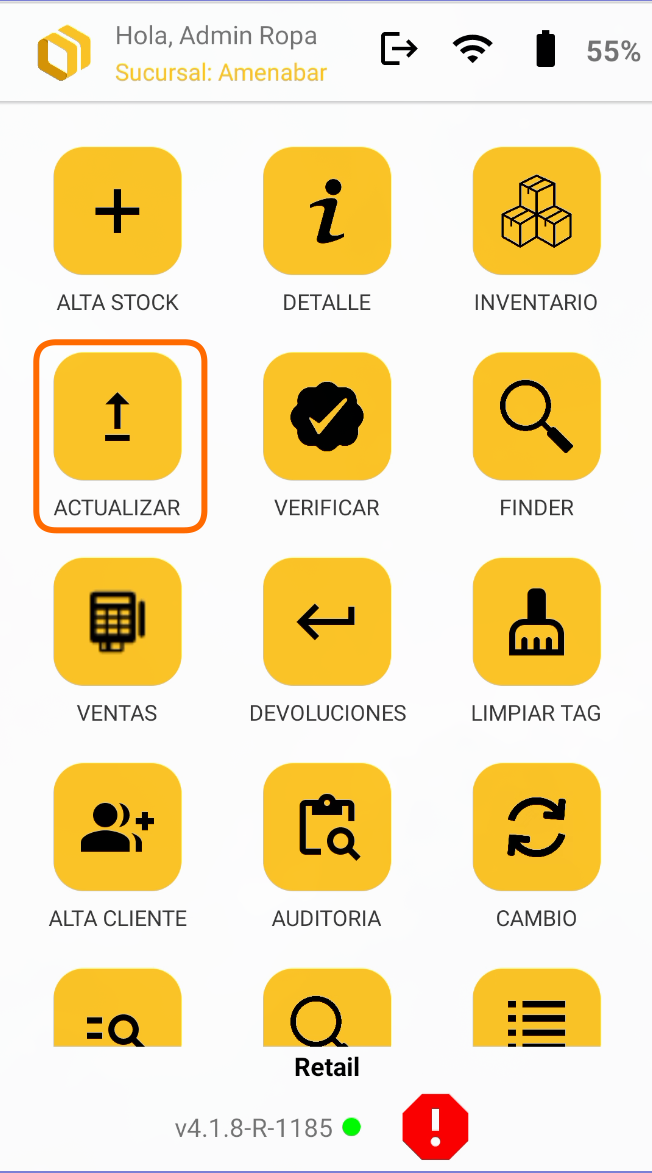
#### Paso 1 - Abrimos la app. Y entramos en el módulo de actualización.
![screenshot-2026-09-14_12-09-13.png](https://docs.stockly.com.ar/uploads/images/gallery/2026-09/scaled-1680-/screenshot-2026-09-14-12-09-13.png)

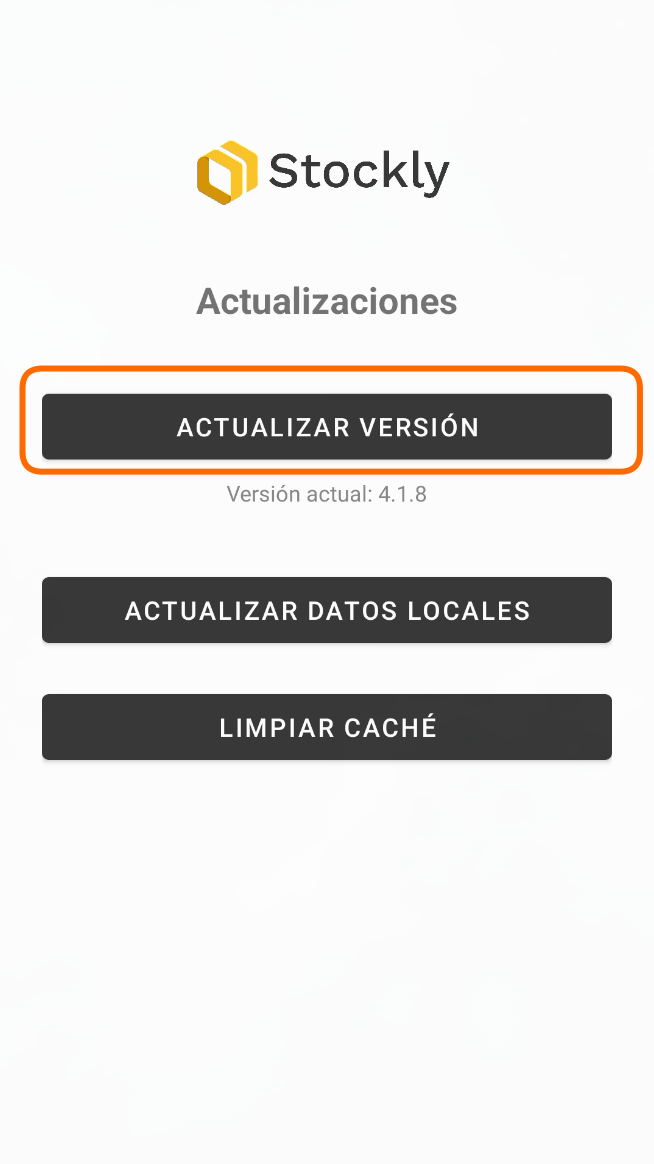
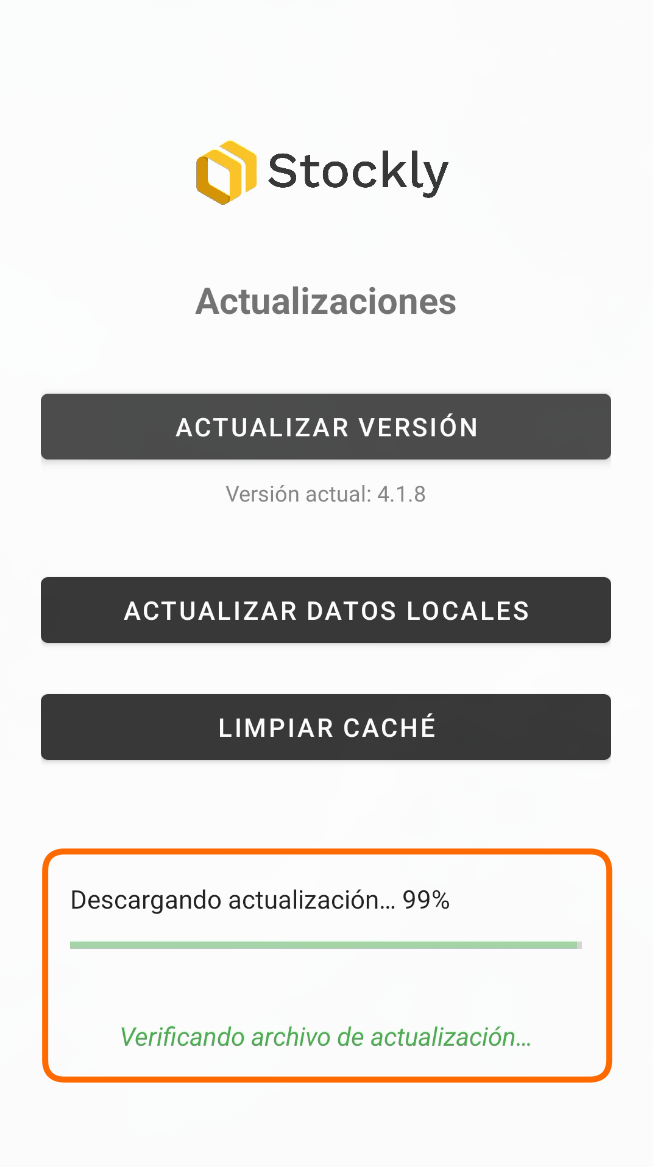
#### Paso 2 - Presionamos en el botón Actualizar versión.
![screenshot-2026-09-14_12-09-27.png](https://docs.stockly.com.ar/uploads/images/gallery/2026-09/scaled-1680-/screenshot-2026-09-14-12-09-27.png)

Abajo se nos despliega una barra de carga.
![screenshot-2026-09-14_12-09-51.png](https://docs.stockly.com.ar/uploads/images/gallery/2026-09/scaled-1680-/screenshot-2026-09-14-12-09-51.png)

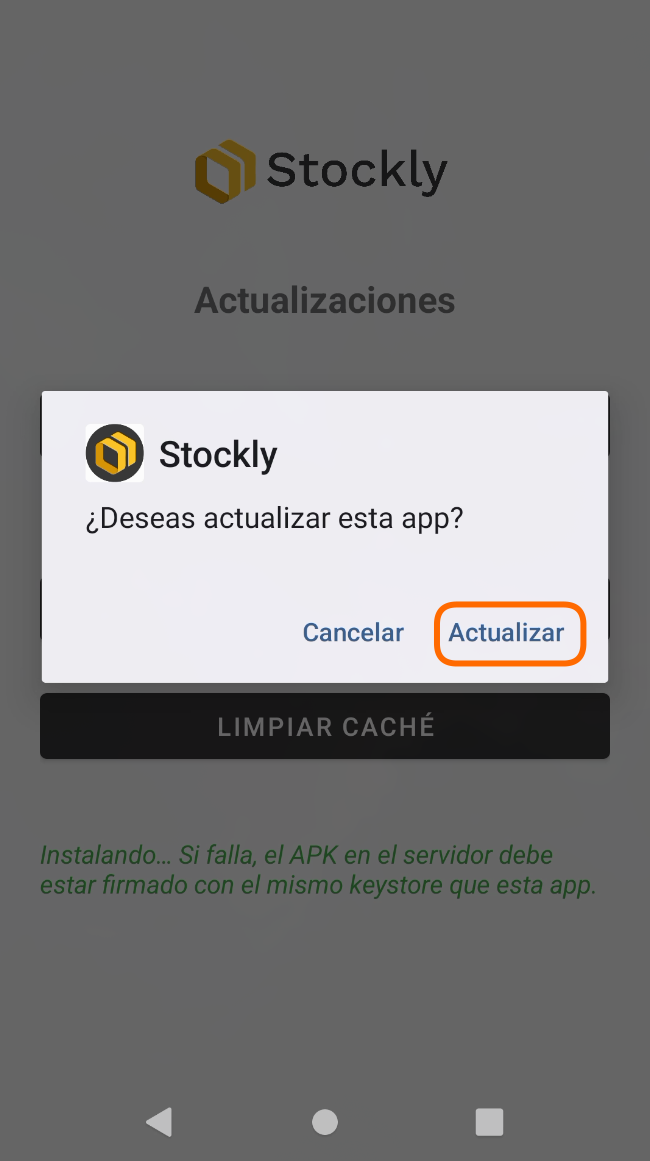
#### Paso 3 - Presionamos el botón Actualizar.
![screenshot-2026-09-14_12-10-00.png](https://docs.stockly.com.ar/uploads/images/gallery/2026-09/scaled-1680-/screenshot-2026-09-14-12-10-00.png)

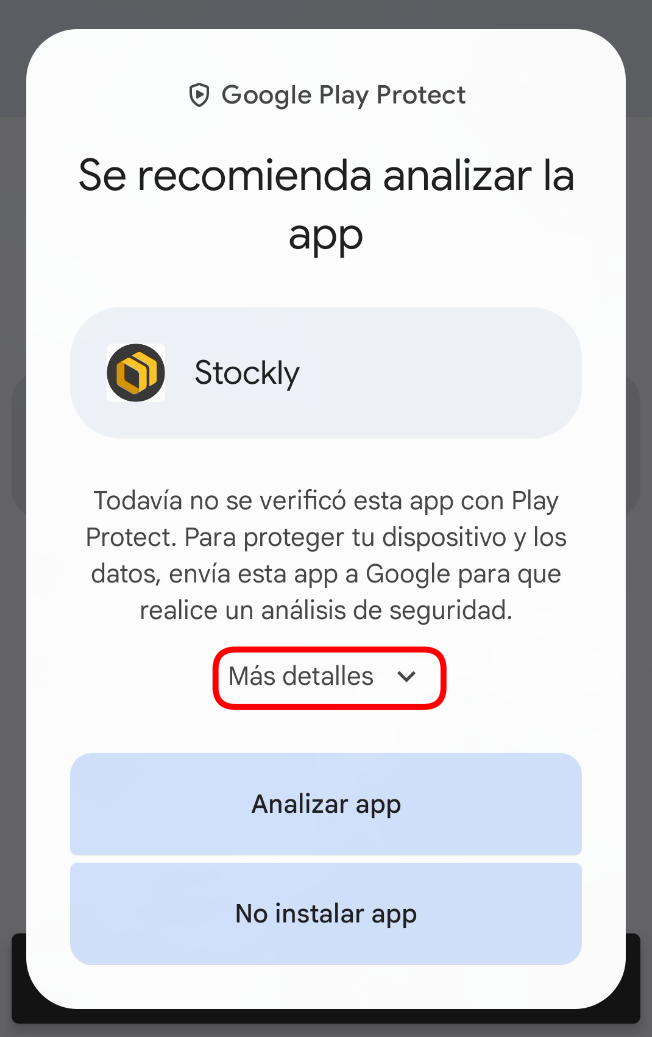
<p class="callout warning">Puede llegar a aparecer esta ventana. Hay que presionar donde dice "Más detalles".</p>

![screenshot-2026-09-14_13-33-22.png](https://docs.stockly.com.ar/uploads/images/gallery/2026-09/scaled-1680-/screenshot-2026-09-14-13-33-22.png)

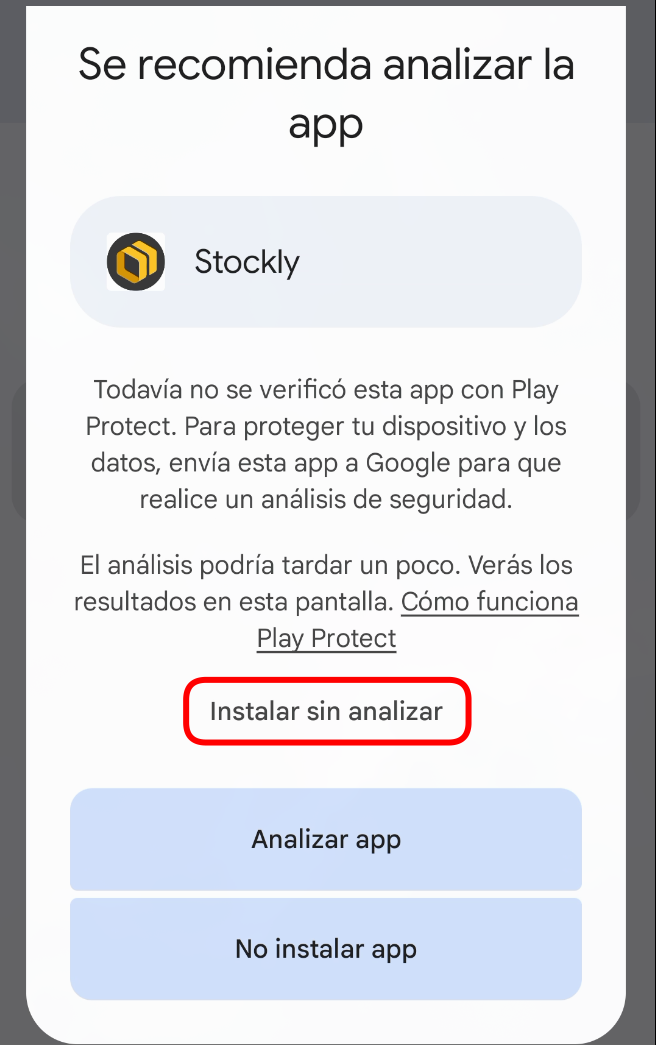
<p class="callout warning">Y luego en Instalar sin analizar</p>

![screenshot-2026-09-14_13-33-35.png](https://docs.stockly.com.ar/uploads/images/gallery/2026-09/scaled-1680-/screenshot-2026-09-14-13-33-35.png)

Una vez terminada la actualización, nos consulta si queremos abrir la app. Ya estaría lista la actualización.

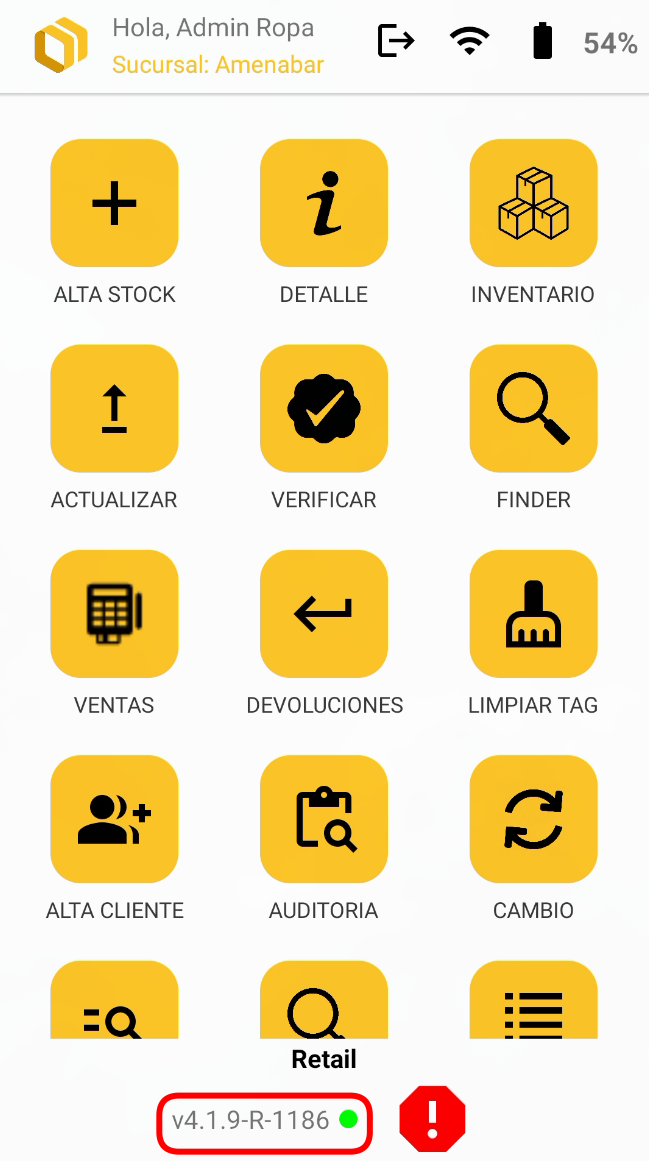
#### Paso 4: Corroborar con el número de versión al final de la aplicación.
![screenshot-2026-09-14_12-38-56.png](https://docs.stockly.com.ar/uploads/images/gallery/2026-09/scaled-1680-/screenshot-2026-09-14-12-38-56.png)