Se borran con el icono rojo del tacho y solo se puede hacer de a una a la vez.
[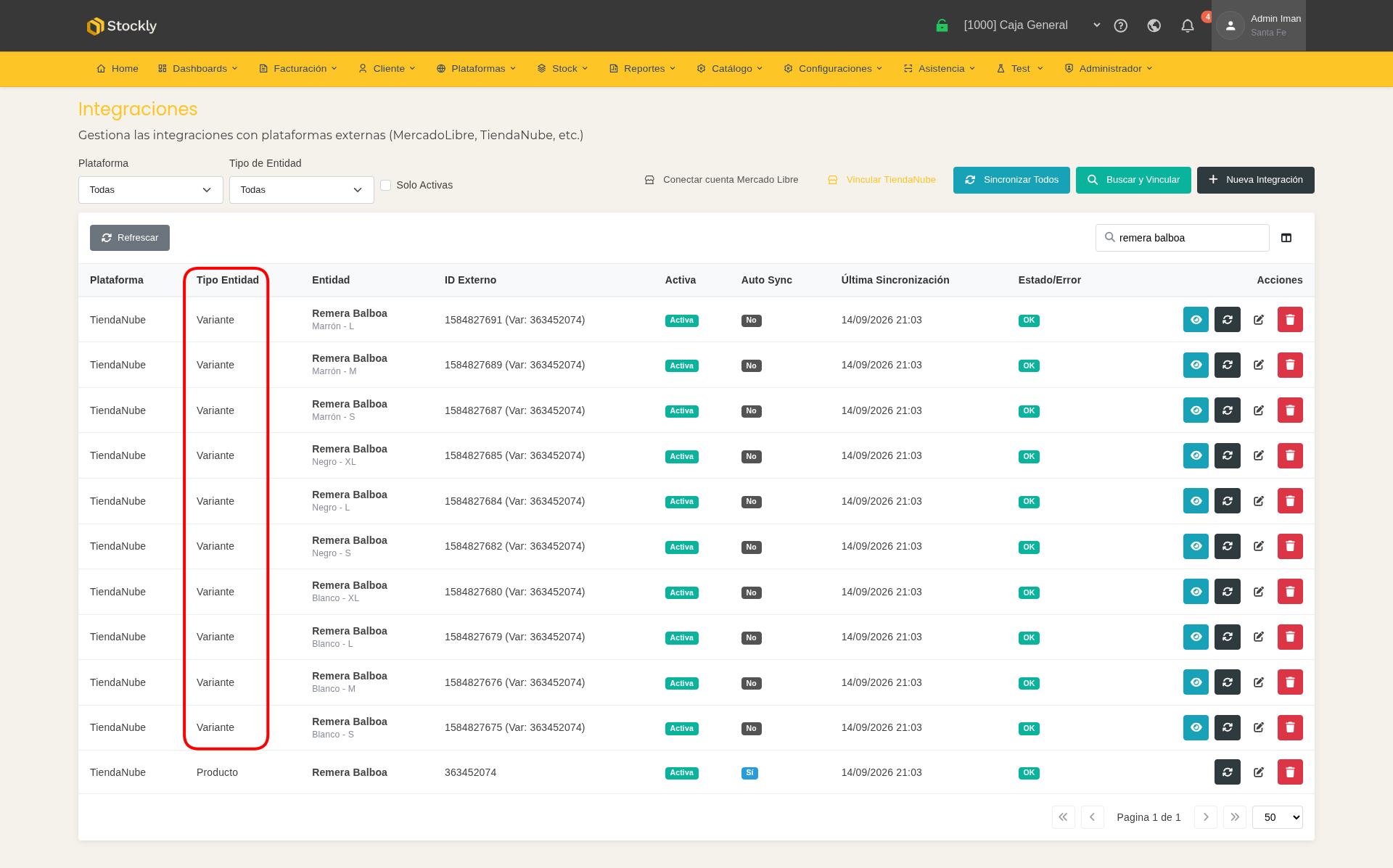](https://docs.stockly.com.ar/uploads/images/gallery/2026-09/screenshot-2026-09-14-18-10-10.png) ##### Paso 3: Importación de las variantes En este paso, luego de eliminar todas las variantes, presionamos el botón Buscar y Vincular. Nos abre esta ventana. [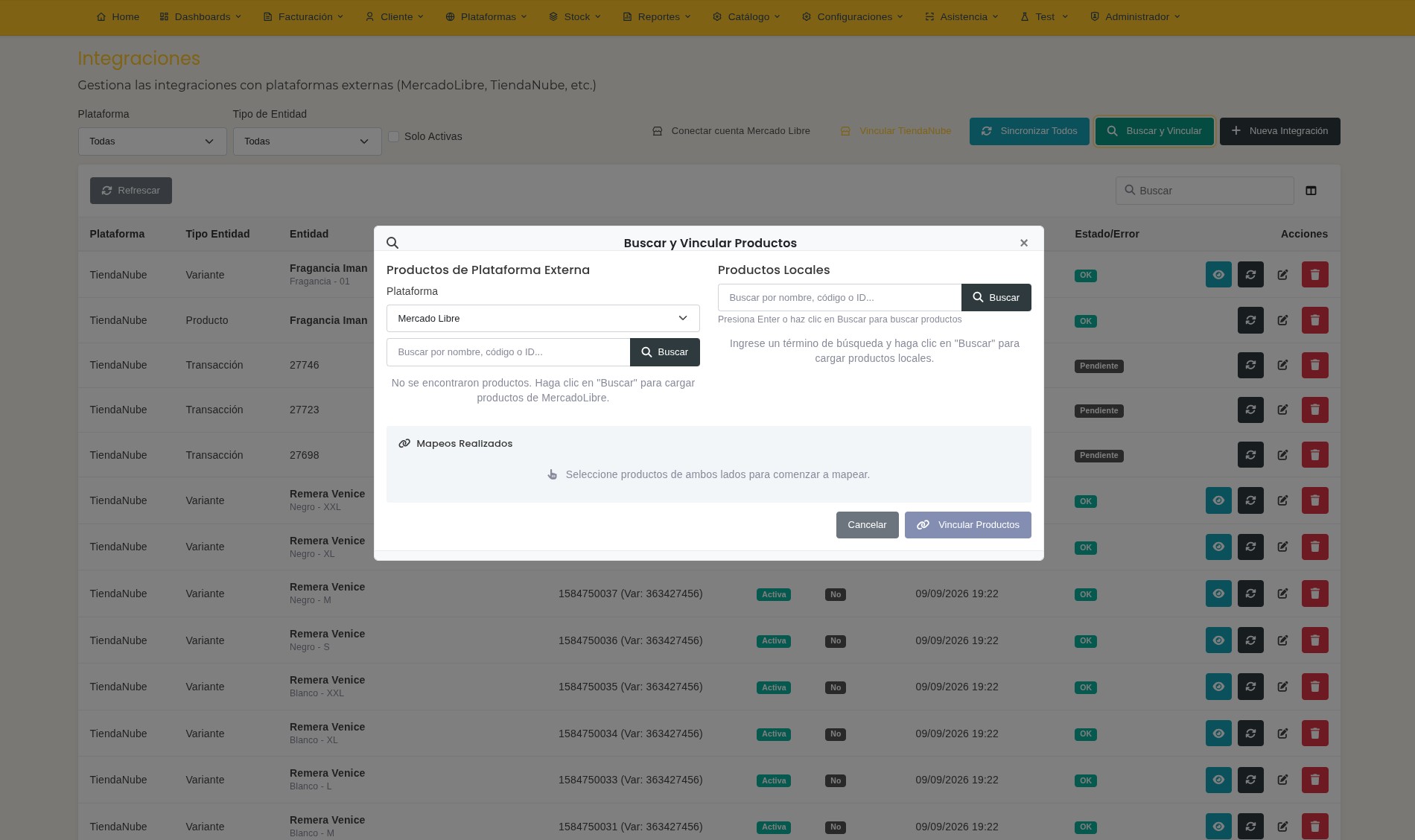](https://docs.stockly.com.ar/uploads/images/gallery/2026-09/image.png) En la columna izquierda seleccionamos la plataforma donde está el producto que queremos sincronizar. Y en el buscador de abajo escribimos el nombre del producto y le damos click al botón de Buscar. En la columna del lado derecho escribimos el mismo nombre del producto y le damos click al botón de Buscar. Este proceso puede tardar, ya que busca el producto dentro de la plataforma. Una vez finalice la carga, se verá algo como esto: [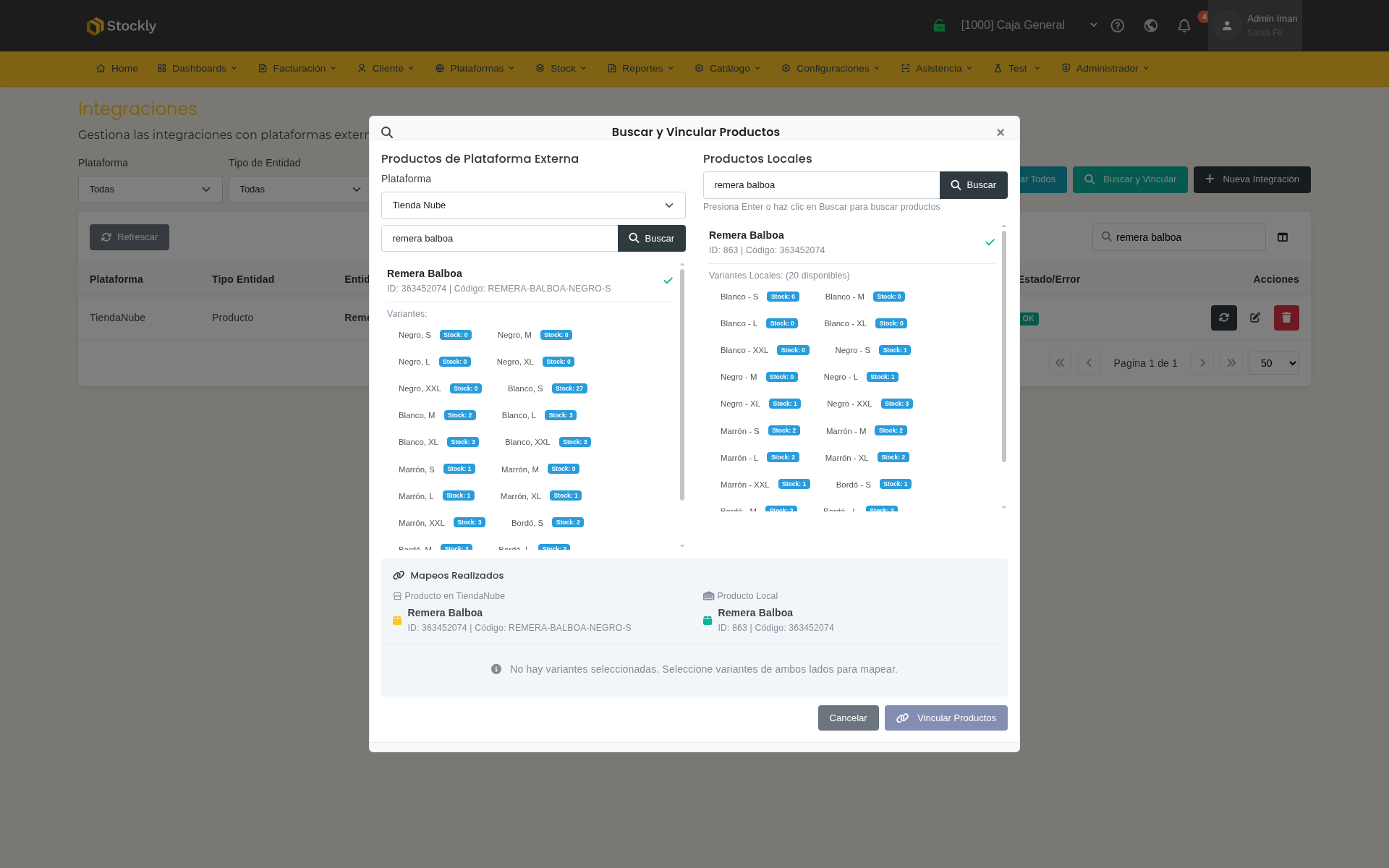](https://docs.stockly.com.ar/uploads/images/gallery/2026-09/zZOimage.png) Al seleccionar el producto que buscamos, se despliegan las variantes. A la izquierda, todas las que hay; y a la derecha se muestra el producto que no está sincronizado. Lo que resta por hacer es emparejar cada variante de la izquierda con la de la derecha. ( EN ESE ORDEN ).Se pueden hacer varios emparejamientos de variaciones de una sola vez.
Una vez seleccionada, debería quedar de este color. [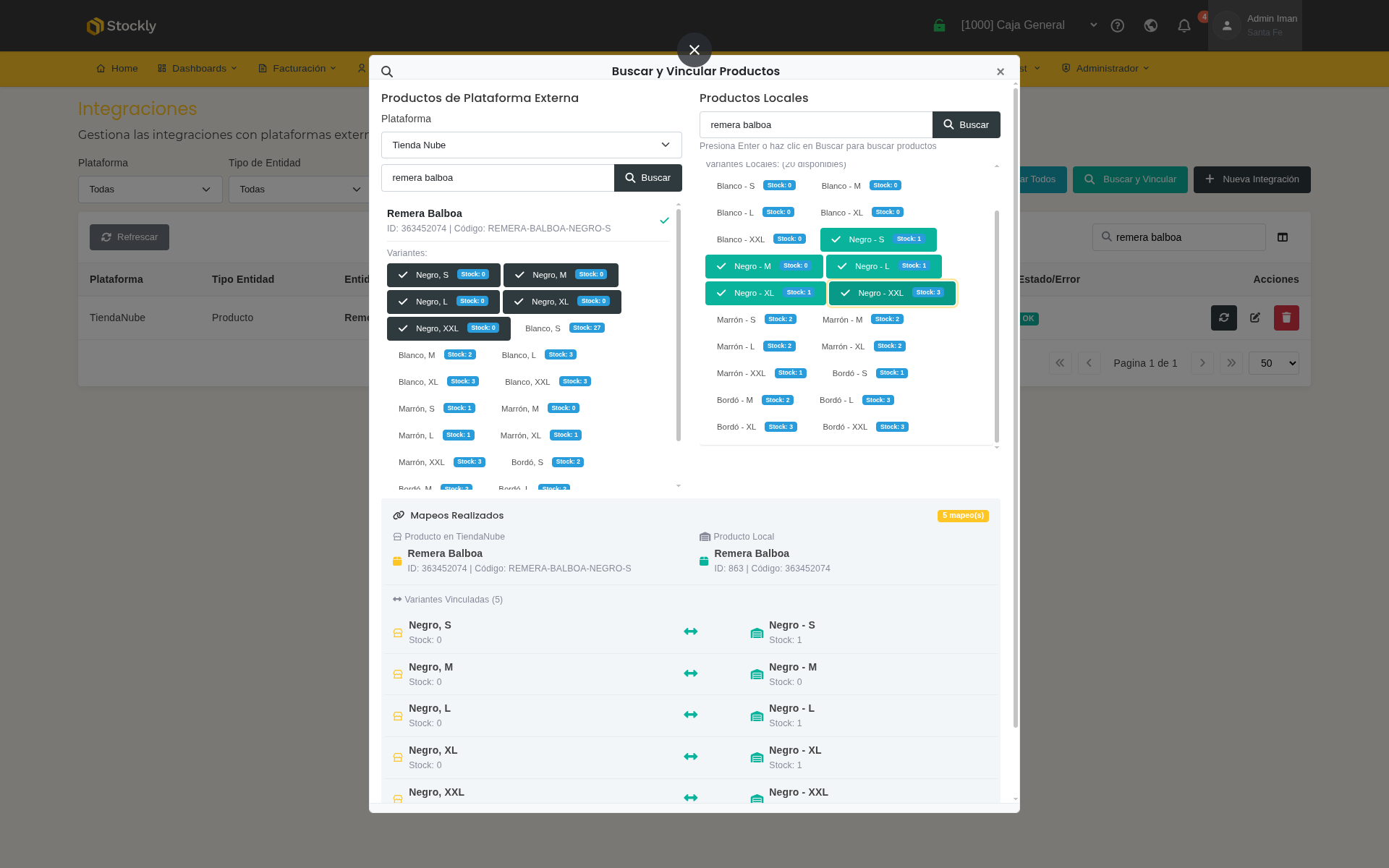](https://docs.stockly.com.ar/uploads/images/gallery/2026-09/v5jimage.png) ##### Paso 4: Vincular productos Damos click al botón Vincular Productos. [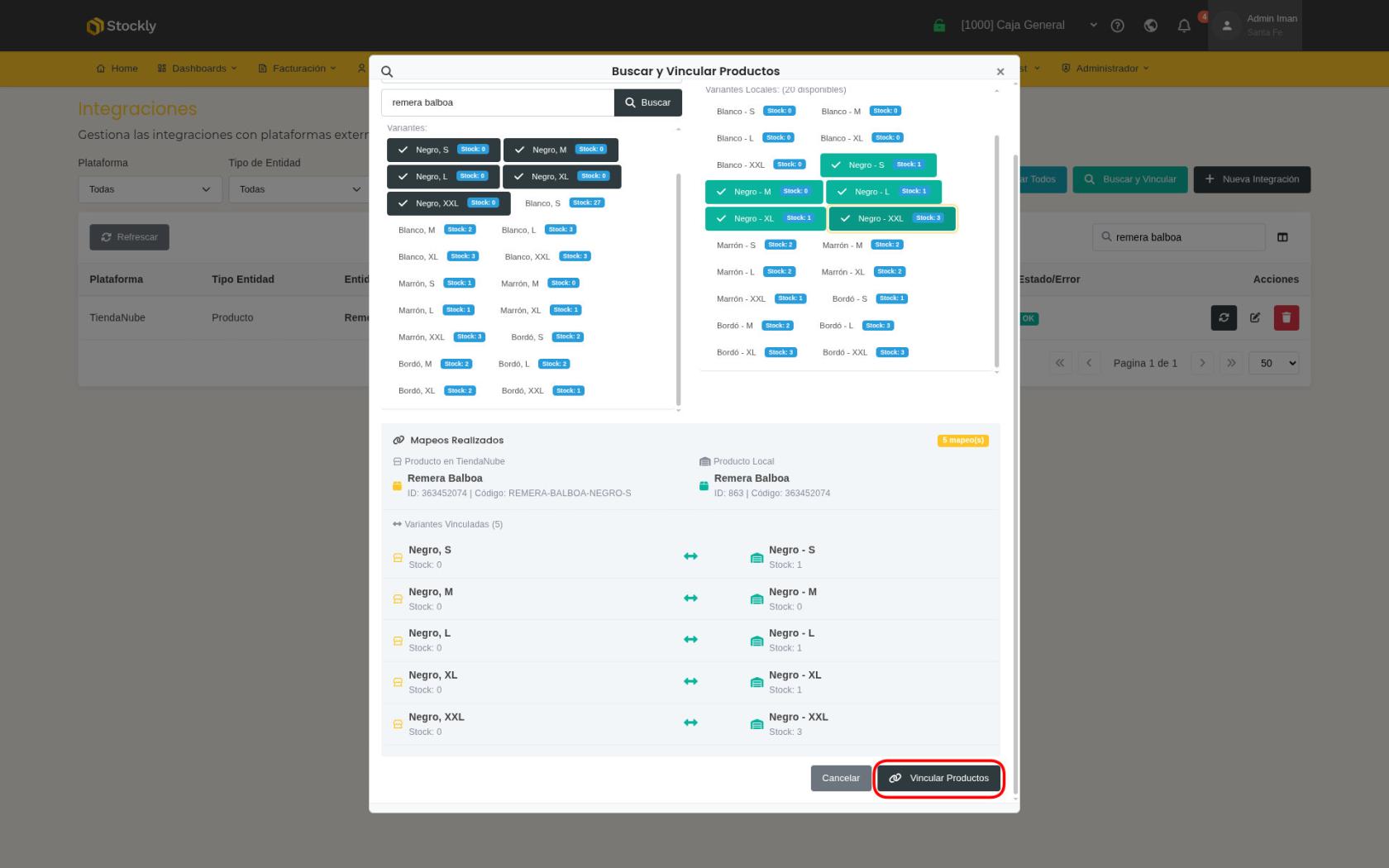](https://docs.stockly.com.ar/uploads/images/gallery/2026-09/unsaved-image-1.jpg) Listo, ya están todos los productos vinculados conectados entre Stockly y la plataforma.